
Entdecken · einordnen · vergleichen

SSD

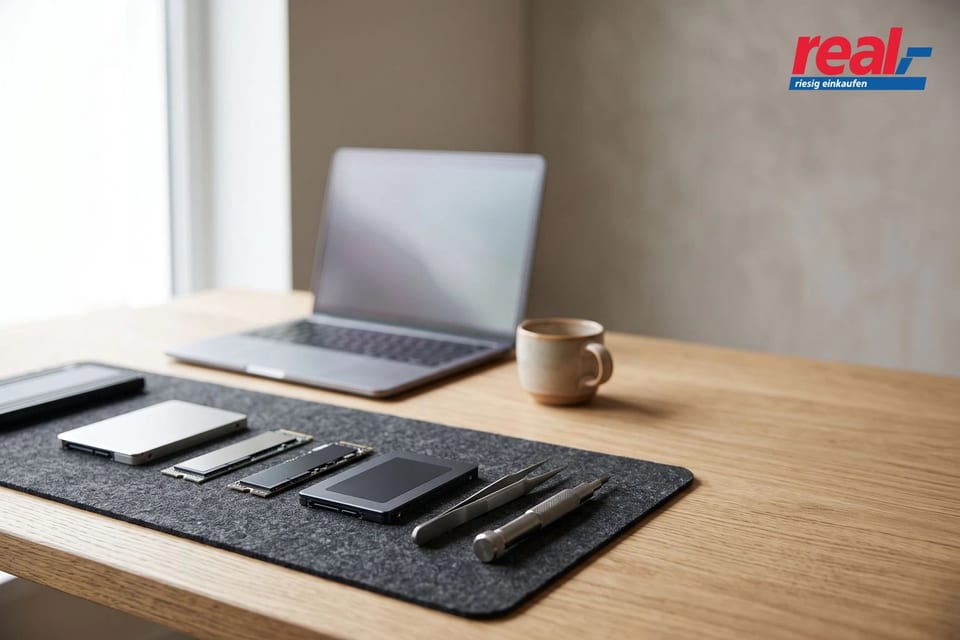
Finde eine passende SSD für PC, Notebook, Gaming oder unterwegs. Erfahre, worauf Du bei Anschluss, Format, Kapazität und Einbau achtest.

SSD im Überblick
KaufberatungDas Wichtigste verstehen Mehr WissenRatgeber entdecken Später vergleichenMerkliste öffnen
Werbung

Werbeplatz · klar gekennzeichnet und redaktionell getrennt

Kaufberatung

Entscheidungen leichter machen

Die wichtigsten Kriterien, verständlich aufbereitet und direkt auf diese Kategorie zugeschnitten.

01

Orientierung

Warum eine SSD Deinen Alltag am Computer verändert

Eine SSD speichert Betriebssystem, Programme, Spiele, Fotos und Dokumente ohne bewegliche Bauteile. Dadurch reagieren Computer und Notebooks im Alltag häufig direkter als mit einer klassischen Festplatte. Das zeigt sich beim Start des Systems, beim Öffnen von Anwendungen und beim Laden häufig genutzter Dateien. Auch der Wechsel zwischen mehreren Programmen kann flüssiger wirken, weil Daten mit kurzen Zugriffszeiten bereitstehen. Bei älteren Geräten ist eine SSD daher oft eine sinnvolle Aufrüstung, sofern Anschluss und Bauform passen. Wie deutlich Du den Unterschied wahrnimmst, hängt zusätzlich von Prozessor, Arbeitsspeicher, Software und dem allgemeinen Zustand Deines Systems ab.

Eine SSD kann verschiedene Aufgaben übernehmen und sollte deshalb zu Deinem Nutzungsverhalten passen. Als internes Systemlaufwerk beschleunigt sie den Zugriff auf Betriebssystem und Programme. Beim Gaming bietet sie Raum für installierte Titel und kann Ladezeiten verkürzen, wenn Spiel und Plattform die Anbindung entsprechend nutzen. Für Bildbearbeitung, Videoschnitt oder Musikprojekte erleichtert schneller Speicher das Öffnen von Arbeitsdateien und Medienbibliotheken. Eine externe SSD eignet sich wiederum für mobile Daten, lokale Sicherungen oder den Austausch zwischen Geräten. Entscheidend ist nicht allein ein hoher Geschwindigkeitswert, sondern die Frage, welche Daten Du regelmäßig verwendest und wie viel Platz Du dauerhaft benötigst.

02

Praxiswissen

SATA, M.2 und NVMe korrekt auseinanderhalten

Eine 2,5-Zoll-SATA-SSD ähnelt in ihrer Bauform vielen klassischen Notebook-Festplatten. Sie wird im Desktop-PC üblicherweise mit einem SATA-Datenkabel am Mainboard und über ein Stromkabel am Netzteil angeschlossen. In passenden Notebooks sitzt sie in einem vorgesehenen 2,5-Zoll-Schacht. Diese Variante ist besonders relevant, wenn Du einen älteren Rechner aufrüstest oder freie SATA-Anschlüsse nutzen möchtest. M.2 bezeichnet dagegen zunächst eine kompakte Steckkartenform, die direkt auf dem Mainboard oder in einem Notebook-Steckplatz montiert wird. M.2-Laufwerke benötigen meist keine separaten Kabel, können jedoch unterschiedliche Schnittstellen verwenden.

Ob eine M.2-SSD zu Deinem Gerät passt, entscheidet nicht allein die Größe der Karte. Es gibt M.2-SSDs mit SATA-Anbindung und Modelle, die über PCIe arbeiten und das NVMe-Protokoll nutzen. NVMe-SSDs erreichen bei geeigneter Hardware oft deutlich höhere Übertragungsraten als SATA-Modelle. Dennoch unterstützt nicht jeder M.2-Steckplatz beide Varianten. Manche Steckplätze sind ausschließlich für M.2-SATA vorgesehen, andere nur für NVMe, wieder andere akzeptieren beide Standards. Prüfe deshalb vor dem Kauf das Handbuch Deines Mainboards oder Notebooks. Dort findest Du auch Angaben zu unterstützten M.2-Längen, verfügbaren PCIe-Generationen und möglichen Einschränkungen bei weiteren Anschlüssen.

03

Entscheidungshilfe

Kapazität passend zu Spielen, Daten und Programmen planen

Die richtige Kapazität richtest Du am besten nicht nur nach dem aktuell freien Speicherplatz aus. Betriebssystemupdates, temporäre Dateien, Programme und persönliche Daten wachsen im Laufe der Zeit. Für einen Rechner mit Büroanwendungen, Browser, Dokumenten und wenigen Medien kann eine kleinere SSD ausreichen. Nutzt Du den Computer vielseitig, solltest Du mehr Reserve einplanen, damit Installationen und Updates nicht sofort zur Platzfrage werden. Sinnvoll ist außerdem, eine SSD nicht dauerhaft bis zum letzten Gigabyte zu füllen. Freier Speicher erleichtert die Dateiverwaltung und kann bei Schreibvorgängen von Vorteil sein. Sieh vor dem Kauf nach, welche Daten auf Deinem bisherigen Laufwerk tatsächlich Platz beanspruchen.

Für Gaming ist die Kapazität häufig wichtiger als reine Spitzenwerte bei der Datenübertragung. Aktuelle Spiele, Erweiterungen, Updates und Zusatzinhalte können viel Speicher belegen. Wenn Du mehrere Titel parallel installiert lassen möchtest, erspart eine ausreichend große SSD das ständige Löschen und erneute Herunterladen. Bei kreativen Anwendungen kommen Projektdateien, Vorschauen, Rohmaterial und Exporte hinzu. Plane diese Daten getrennt von langfristigen Archiven ein. Eine externe SSD kann große Dateien transportieren oder als zusätzliche lokale Sicherung dienen. Sie ersetzt jedoch keine durchdachte Sicherungsstrategie: Wichtige Inhalte sollten mindestens noch an einem weiteren, getrennten Ort vorhanden sein, damit ein einzelner Defekt nicht alle Kopien betrifft.

04

Praxiswissen

Leistung realistisch bewerten und Wärme berücksichtigen

Herstellerangaben zu Lese- und Schreibraten beschreiben vor allem die Übertragung großer, zusammenhängender Dateien unter bestimmten Bedingungen. Das ist relevant, wenn Du etwa umfangreiche Videoarchive kopierst oder große Projekte verschiebst. Für das tägliche Gefühl von Geschwindigkeit spielen aber ebenso Zugriffszeiten und viele kleine Lesevorgänge eine Rolle. Deshalb solltest Du hohe Zahlen nicht losgelöst betrachten. Auch die Schnittstelle Deines Geräts begrenzt, was eine SSD erreichen kann. Eine schnelle externe SSD kann beispielsweise nur so zügig arbeiten, wie es der verwendete USB-Anschluss und das Kabel erlauben. Für Web, Office, Streaming und Standardprogramme ist bereits eine SATA-SSD eine deutliche Verbesserung gegenüber einer Festplatte.

Bei leistungsfähigen M.2-NVMe-SSDs kann die Kühlung eine praktische Rolle spielen. Längere Schreibvorgänge erzeugen Wärme, und bei hoher Temperatur kann ein Laufwerk seine Übertragungsrate zeitweise verringern. Viele Mainboards besitzen für M.2-Steckplätze bereits Abdeckungen oder Kühlflächen. Bei anderen Systemen musst Du prüfen, ob ein passender Kühlkörper vorgesehen ist und ob genug Raum vorhanden ist. In Notebooks sind Bauhöhe, Länge und Luftzirkulation besonders wichtig. Häufig findet sich die M.2-Länge 2280, doch auch kürzere Formate kommen vor. Wähle technische Daten daher immer im Zusammenhang mit Deinem Gerät, Deinem Platzangebot und dem tatsächlichen Einsatzzweck.

05

Entscheidungshilfe

SSD im PC, Notebook, in Konsolen und extern nutzen

Für den Einbau in einen Desktop-PC prüfst Du zunächst freie Anschlüsse und den verfügbaren Platz. Eine SATA-SSD benötigt in der Regel einen SATA-Port am Mainboard, ein Datenkabel, einen freien Stromanschluss und einen Montageplatz im Gehäuse. Eine M.2-SSD steckst Du dagegen direkt in den vorgesehenen Steckplatz und fixierst sie mit einer kleinen Schraube. Bei mehreren M.2-Steckplätzen kann die Belegung eines bestimmten Platzes Auswirkungen auf die Bandbreite oder einzelne SATA-Ports haben. Nach dem Einbau muss ein zusätzliches Laufwerk im Betriebssystem meist eingerichtet werden. Vor einer Systemübertragung, Neuinstallation oder Formatierung sicherst Du wichtige Daten separat.

Bei Notebooks ist die Kontrolle der Kompatibilität besonders wichtig, da selbst ähnliche Modellreihen unterschiedlich aufgebaut sein können. Manche Geräte bieten nur einen M.2-Steckplatz, andere zusätzlich einen Platz für eine 2,5-Zoll-SSD. Bei einigen besonders kompakten Geräten ist eine Erweiterung nur eingeschränkt oder gar nicht vorgesehen. Konsolen haben ebenfalls klare Vorgaben zu Schnittstelle, Abmessungen und gegebenenfalls Kühlung. Lies daher die Hinweise des Geräteherstellers, bevor Du eine interne SSD auswählst. Wenn Du Daten flexibel zwischen Rechnern mitnehmen möchtest, ist eine externe SSD eine praktische Alternative. Achte dann auf einen passenden USB-Anschluss, ein zuverlässiges Kabel und ein Gehäuse, das zum regelmäßigen Transport passt.

06

Praxiswissen

Mit klaren Fragen zur passenden SSD-Auswahl

Beginne die Auswahl mit vier konkreten Fragen: Welches Gerät möchtest Du erweitern, welcher Anschluss ist vorhanden, wie viel Speicher benötigst Du und welche Aufgaben stehen im Vordergrund? Für einen älteren Desktop-PC mit freien SATA-Ports ist eine 2,5-Zoll-SATA-SSD oft eine naheliegende Lösung. Ein aktueller PC oder ein kompatibles Notebook mit M.2-PCIe-Steckplatz kann von einer NVMe-SSD profitieren. Soll der Speicher regelmäßig zwischen mehreren Geräten wechseln, sind Anschlussart, Kabel und robustes Gehäuse bei einer externen SSD wichtiger als interne Einbaukriterien. Vergleiche zusätzlich Maße, M.2-Länge, mögliche Kühlung und mitgeliefertes Zubehör mit den Anforderungen Deines Geräts.

Betrachte die SSD als Teil eines übersichtlichen Speicherkonzepts. Betriebssystem, häufig verwendete Programme und aktuelle Spiele liegen sinnvollerweise auf dem schnellen Laufwerk. Selten benötigte Archive, abgeschlossene Projekte oder große Mediendateien können bei Bedarf getrennt abgelegt werden. Kontrolliere regelmäßig den freien Speicherplatz und plane rechtzeitig, bevor er knapp wird. Firmware-Aktualisierungen führst Du nur mit den dafür vorgesehenen Werkzeugen des jeweiligen Herstellers durch und sicherst Daten vorher ab. Nach einem Umzug von einer Festplatte prüfst Du Benutzerordner, Anwendungen und wichtige Dateien sorgfältig. Mit passender Bauform, sinnvoller Kapazität und mehreren Datenkopien wird die SSD zu einer verlässlichen Erweiterung für Dein Setup.

Fragen & Antworten

Gut zu wissen

Kompakte Antworten auf die Fragen, die vor einer Entscheidung besonders häufig entstehen.

Welche SSD passt in meinen PC?

Prüfe zuerst Mainboard, Handbuch und freie Anschlüsse. SATA-Ports eignen sich für 2,5-Zoll-SATA-SSDs, während ein kompatibler M.2-Steckplatz je nach Ausführung SATA oder NVMe unterstützt. Achte außerdem auf M.2-Länge, Schnittstelle, Stromanschlüsse und mögliche Einschränkungen durch weitere belegte Steckplätze.

Ist eine NVMe-SSD immer schneller als eine SATA-SSD?

Bei großen Dateiübertragungen kann eine NVMe-SSD über PCIe deutlich höhere Werte erreichen. Im Alltag hängt der spürbare Unterschied jedoch von Anwendung, System und Anschluss ab. Für Office, Web und viele Standardprogramme arbeitet auch eine SATA-SSD bereits sehr reaktionsschnell und zweckmäßig.

Wie viel Speicherplatz sollte eine SSD haben?

Richte die Kapazität nach Betriebssystem, Programmen, Spielen und persönlichen Daten aus. Plane zusätzlich Reserve für Updates, temporäre Dateien und künftige Installationen ein. Wenn Du viele große Spiele, Fotos, Videos oder Projektdateien lokal verwaltest, ist zusätzlicher Speicher langfristig deutlich komfortabler.

Kann ich eine SSD selbst einbauen?

Bei vielen Desktop-PCs ist der Einbau mit Vorbereitung möglich. Schalte das Gerät vollständig aus, trenne es vom Strom und beachte die Anleitung. Bei Notebooks können enge Bauformen, spezielle Schrauben oder eingeschränkte Zugänglichkeit den Vorgang anspruchsvoller machen. Sichere Daten vorab separat.

Muss ich eine neue SSD formatieren?

Eine zusätzliche interne oder externe SSD muss im Betriebssystem meist initialisiert, partitioniert und formatiert werden, bevor Du sie nutzen kannst. Bei einer Systemübertragung hängt der Ablauf vom verwendeten Klonverfahren ab. Wichtige Daten solltest Du vor Änderungen immer auf einem getrennten Speicher sichern.

Eignet sich eine externe SSD für Backups?

Eine externe SSD eignet sich gut für schnelle lokale Sicherungen und den Transport wichtiger Dateien. Sie sollte jedoch nicht die einzige Kopie bleiben. Bewahre zusätzlich mindestens eine weitere Sicherung getrennt vom Computer auf, damit Defekte, Verlust oder Schäden nicht sämtliche Datenkopien zugleich betreffen.

Weiter entdecken

Von der Idee zur guten Entscheidung

Vertiefe dein Wissen, entdecke weitere Themen oder starte eine neue Suche.