
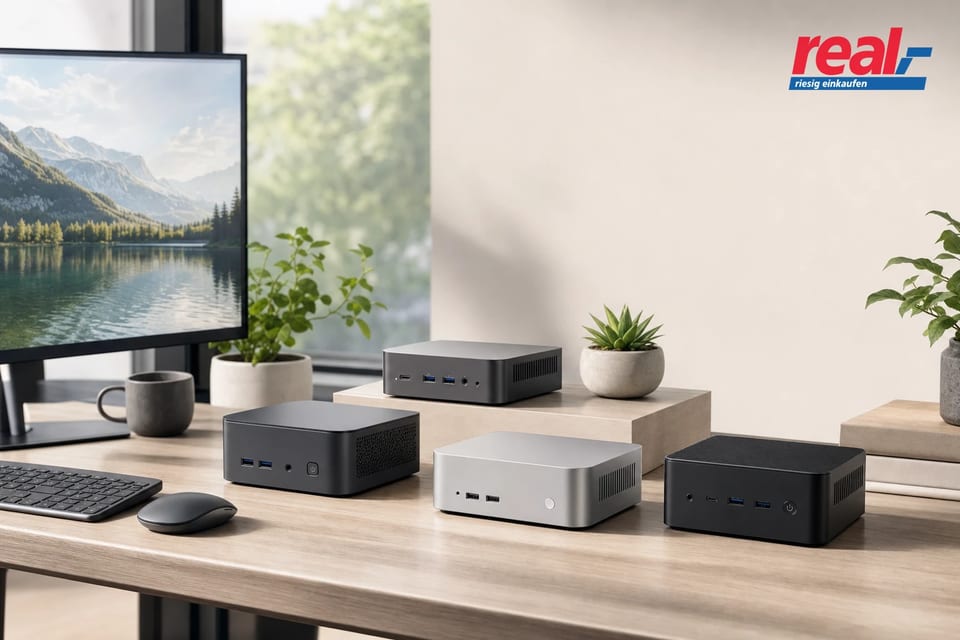
Entdecken · einordnen · vergleichen

Mini-PCs

Entdecke Mini-PCs für Büro, Streaming und Zuhause. Erfahre, wie Du Leistung, Speicher, Anschlüsse, Kühlung und Barebones passend auswählst.

Mini-PCs im Überblick
KaufberatungDas Wichtigste verstehen Mehr WissenRatgeber entdecken Später vergleichenMerkliste öffnen
Werbung

Werbeplatz · klar gekennzeichnet und redaktionell getrennt

Kaufberatung

Entscheidungen leichter machen

Die wichtigsten Kriterien, verständlich aufbereitet und direkt auf diese Kategorie zugeschnitten.

01

Orientierung

Mini-PCs für kleine Arbeitsplätze

Mini-PCs vereinen die grundlegenden Funktionen eines Desktop-Rechners mit einem deutlich kleineren Gehäuse. Dadurch passen sie auf schmale Schreibtische, in Regale oder hinter geeignete Monitore und lassen mehr Raum für Unterlagen und Zubehör. Für E-Mails, Textverarbeitung, Tabellen, Webanwendungen, Videokonferenzen und Medienwiedergabe ist diese Bauform oft eine praktische Lösung. Wichtig ist jedoch nicht nur die geringe Größe. Prozessor, Arbeitsspeicher, SSD, Grafik und Anschlüsse müssen zu Deinen tatsächlichen Aufgaben passen. Überlege deshalb vorab, welche Programme gleichzeitig laufen, wie viele Bildschirme Du nutzt und ob lokale Dateien viel Speicherplatz beanspruchen.

Ein kompakter Rechner kann im Homeoffice ebenso sinnvoll sein wie als Zweitgerät, Medienzentrale oder Steuerrechner im Heimnetz. Er reduziert den Platzbedarf, ersetzt aber nicht automatisch jede Desktop-Klasse. Anspruchsvolle 3D-Arbeiten, lange Videoberechnungen und grafikintensive Spiele benötigen je nach Software deutlich mehr Grafikleistung und thermische Reserven. Für feste Alltagsaufgaben dagegen kann ein Mini-PC sehr passend sein. Vergleiche daher nicht allein Abmessungen oder Prozessorbezeichnungen, sondern den vorgesehenen Einsatzzweck. Wenn Du den Rechner für mehrere Personen oder wechselnde Aufgaben planst, lohnt sich eine Konfiguration mit Reserven bei Arbeitsspeicher, Speicherplatz und Bildausgängen.

02

Praxiswissen

Leistung nach Anwendungen auswählen

Für Schreiben, Recherche, E-Mail und einfache Tabellen reicht häufig eine sparsame Prozessorplattform, wenn Arbeitsspeicher und SSD ausreichend dimensioniert sind. Bei vielen geöffneten Browser-Tabs, großen Tabellen, Meetings mit Kamera oder parallelen Anwendungen zahlt sich eine stärkere CPU aus. Ein Intel Mini PC kann abhängig von Prozessorserie und Generation unterschiedliche Reserven für Mehrkernaufgaben, integrierte Grafik und Energieverbrauch bieten. Prüfe deshalb immer die konkrete Ausstattung. Die Bezeichnung allein beschreibt weder die Zahl nutzbarer Anschlüsse noch die Speicheroptionen. Auch eine ausgewogene Kühlung ist wichtig, damit die Leistung bei wiederkehrender Last nachvollziehbar verfügbar bleibt.

Beim Arbeitsspeicher sind 16 Gigabyte für vielseitige Büroarbeit und mehrere parallele Programme eine sinnvolle Orientierung. Für sehr einfache Tätigkeiten kann weniger genügen, während virtuelle Maschinen, umfangreiche Bildbearbeitung oder datenintensive Anwendungen mehr Kapazität erfordern können. Eine SSD beeinflusst Startzeiten, Programmaufrufe und das Öffnen großer Dateien spürbar. Achte neben der Größe auf freie Steckplätze und die Zugänglichkeit im Gehäuse. Suchst Du nach einem Mini PC Test, ordne Messergebnisse stets Deinem eigenen Ablauf zu. Entscheidend ist, ob geprüfte Software, Speicherausbau, Kühlbedingungen und Nutzungsdauer mit Deinen Anforderungen vergleichbar sind.

03

Entscheidungshilfe

Monitore, Grafik und Schnittstellen

Viele Mini-PCs nutzen integrierte Grafik, die für Bürooberflächen, Videowiedergabe und je nach Modell auch für mehrere Monitore ausgelegt sein kann. Entscheidend sind die vorhandenen Bildausgänge sowie die unterstützten Auflösungen und Bildwiederholraten. Prüfe vor dem Kauf, ob Deine Displays HDMI, DisplayPort oder USB-C verwenden und ob Adapter nötig werden. Zwei Bildschirme bedeuten nicht nur zwei passende Anschlüsse, sondern auch eine dafür vorgesehene Grafikkonfiguration. Wer Fotos bearbeitet, Videos schneidet oder grafisch anspruchsvolle Anwendungen nutzt, sollte Grafikleistung, Speicherausstattung und Anschlussmöglichkeiten besonders genau vergleichen. Eine externe Grafiklösung setzt zusätzlich kompatible Schnittstellen und einen passenden Arbeitsplatz voraus.

Bei den übrigen Anschlüssen entscheidet die Anzahl ebenso wie ihre Position über den täglichen Komfort. Mehrere USB-Ports vereinfachen den Betrieb von Maus, Tastatur, Webcam, Headset und externen Laufwerken. USB-C kann je nach Ausführung Daten übertragen, Bildsignale ausgeben oder Geräte laden, muss diese Funktionen aber nicht immer gleichermaßen unterstützen. Lies die Angaben des jeweiligen Systems sorgfältig. Ein LAN-Anschluss ist für stabile Videokonferenzen, große Übertragungen und Medienwiedergabe im Netzwerk nützlich. WLAN und Bluetooth erhöhen dagegen die Flexibilität bei der Aufstellung. Plane auch Audio, Kartenleser oder spezielle Schnittstellen ein, wenn vorhandenes Zubehör darauf angewiesen ist.

04

Praxiswissen

Barebone oder Komplettsystem entscheiden

Ein fertig ausgestatteter Mini-PC eignet sich, wenn Du ohne zusätzlichen Einbau starten möchtest. Arbeitsspeicher, SSD und Betriebssystem können bereits enthalten sein, doch der genaue Lieferumfang ist immer prüfenswert. Ein Mini PC Barebone besteht dagegen meist aus Gehäuse, Mainboard, Prozessor und Kühlung. Arbeitsspeicher, Massenspeicher und häufig auch das Betriebssystem ergänzt Du selbst. Das schafft Spielraum bei Kapazität und Ausstattung, verlangt jedoch einen sicheren Umgang mit kompatiblen Komponenten. Kontrolliere unterstützte RAM-Formate, maximale Speichermenge, freie Steckplätze, SSD-Bauformen und die benötigte Bauhöhe. Nur so passt die eigene Zusammenstellung technisch und räumlich zusammen.

Ein Mini PC Konfigurator kann hilfreich sein, wenn Du Arbeitsspeicher, SSD-Kapazität oder Betriebssystem gezielt anpassen willst. Wähle Komponenten nicht nur nach möglichst hohen Werten, sondern nach Deinem konkreten Datenbestand und der geplanten Nutzung. Cloud-Dokumente benötigen andere Reserven als lokale Fotoarchive, Videosammlungen oder Entwicklungsumgebungen. Prüfe außerdem, ob Netzteil, Montagehalterung, Antennen oder erforderliche Kabel im Lieferumfang stehen. Wenn Dir Erfahrung beim Einbau fehlt, ist ein vollständig eingerichtetes System oft unkomplizierter. Bei einer individuellen Konfiguration solltest Du auch daran denken, ob spätere Erweiterungen möglich bleiben und ob die gewählte Ausstattung alle benötigten Anschlüsse abdeckt.

05

Entscheidungshilfe

Kühlung und Aufstellort planen

Die kompakte Bauweise verlangt eine sorgfältige Wärmeabfuhr, weil Prozessor, SSD und weitere Bauteile auf engem Raum arbeiten. Wie laut ein Mini-PC wahrgenommen wird, hängt von Auslastung, Lüftersteuerung, Gehäusekonstruktion und Umgebungstemperatur ab. Stelle ihn frei auf und halte die Lüftungsöffnungen vollständig offen. In geschlossenen Schränken, auf weichen Unterlagen oder direkt neben Heizquellen kann sich Wärme stärker stauen. Bei ruhigen Arbeitsplätzen und im Wohnzimmer lohnt es sich, die Kühlkonstruktion sowie Angaben zum Verhalten unter längerer Last zu beachten. Ein sehr kleines Gerät kann bei hoher Dauerlast hörbarer werden, ohne dass dies bei Office-Aufgaben zwingend stört.

Eine Montage hinter dem Monitor spart Fläche und bündelt Kabel, sofern Monitor, Halterung und Rechner dafür geeignet sind. Kontrolliere vorab Befestigungsstandard, Gewicht, Kabelführung und den freien Luftstrom. Auf dem Schreibtisch erleichtern ein zugänglicher Einschaltknopf und frontseitige Anschlüsse den Alltag. Das externe Netzteil benötigt ebenfalls einen sicheren Platz, an dem Kabel nicht unter Spannung stehen. Für einen dauerhaft genutzten Rechner im Heimnetz sind stabiles LAN oder gutes WLAN sowie ein unkomplizierter Zugang für Pflegearbeiten sinnvoll. Plane den Standort deshalb nicht nur nach Optik, sondern auch nach Erreichbarkeit, Wärmeabgabe und den Wegen zu Monitor, Strom und Peripherie.

06

Praxiswissen

Mini-PCs langfristig sinnvoll nutzen

Ein NUC Mini PC steht oft stellvertretend für besonders kompakte Rechnerkonzepte, doch maßgeblich bleibt immer die konkrete technische Ausstattung. Vergleiche Prozessor, Speicher, Bildausgänge, Netzwerk, Betriebssystem und Erweiterungsmöglichkeiten auf derselben Grundlage. Denke dabei an Aufgaben, die später hinzukommen könnten: ein zweiter Monitor, größere lokale Dateien, schnelleres Netzwerk oder zusätzliche externe Laufwerke. Austauschbarer Arbeitsspeicher und nachrüstbare SSDs können dann hilfreich sein. Umgekehrt ist ein schlank ausgestattetes System passend, wenn Du dauerhaft nur feste und leichte Anwendungen verwendest. Eine realistische Bedarfsplanung verhindert, dass wichtige Funktionen fehlen oder ungenutzte Leistung den Kauf unnötig verteuert.

Vor der Entscheidung hilft eine kurze Prioritätenliste: Welche Anwendungen nutzt Du gleichzeitig, wie viele Monitore sollen verbunden werden, wie viel lokaler Speicher wird benötigt und welches Zubehör muss direkt angeschlossen sein? Kläre außerdem, welches Betriebssystem Du einsetzen möchtest und ob es enthalten sein soll. Mini-PCs decken unterschiedliche Leistungsklassen ab, von sparsamen Office-Rechnern bis zu kräftigeren Systemen für anspruchsvollere Arbeitsabläufe. Wenn Du Deine Anforderungen nach Wichtigkeit ordnest, erkennst Du schneller sinnvolle Kompromisse. So wird die kleine Bauform zum praktischen Vorteil, ohne dass bei Speicher, Anschlüssen, Grafik oder Rechenleistung unpassende Einschränkungen entstehen.

Fragen & Antworten

Gut zu wissen

Kompakte Antworten auf die Fragen, die vor einer Entscheidung besonders häufig entstehen.

Für wen eignet sich ein Mini-PC?

Ein Mini-PC passt zu Dir, wenn wenig Platz verfügbar ist und Du Büroarbeit, Internet, Streaming, Videokonferenzen oder leichte kreative Aufgaben erledigst. Für aufwendige 3D-Anwendungen, aktuelle Spiele oder lange Rechenlasten solltest Du Grafikleistung, Kühlung, Arbeitsspeicher und Erweiterbarkeit besonders sorgfältig einplanen.

Wie viel Arbeitsspeicher braucht ein Mini-PC?

Für sehr einfache Aufgaben können kleinere Kapazitäten reichen. Für vielseitige Büroarbeit, zahlreiche Browser-Tabs und mehrere parallele Anwendungen sind 16 Gigabyte eine gute Orientierung. Bei virtuellen Maschinen, größeren Bildprojekten oder speicherintensiver Software kann mehr Arbeitsspeicher sinnvoll sein, sofern das System ihn unterstützt.

Kann ein Mini-PC zwei Monitore betreiben?

Viele Mini-PCs können zwei Monitore ansteuern, die Möglichkeiten unterscheiden sich jedoch je nach Grafik, Bildausgängen und gewünschter Auflösung. Prüfe HDMI, DisplayPort oder USB-C sowie die unterstützten Bildschirmkombinationen. Berücksichtige außerdem passende Kabel, mögliche Adapter und die Anschlüsse Deiner vorhandenen Displays.

Was unterscheidet Barebone und Komplettsystem?

Ein Komplettsystem enthält üblicherweise Arbeitsspeicher, SSD und oft ein Betriebssystem, sodass Du schneller starten kannst. Bei einem Barebone ergänzt Du diese Teile selbst. Das erlaubt eine individuellere Auswahl, setzt aber Kenntnisse zu kompatiblen Komponenten, Einbau, Spezifikationen und benötigter Software voraus.

Lässt sich ein Mini-PC später aufrüsten?

Das hängt von Gehäuse und Mainboard ab. Häufig lassen sich Arbeitsspeicher und SSD erweitern oder austauschen, während der Prozessor meist fest integriert ist. Prüfe vor dem Kauf maximale Speicherkapazität, freie Steckplätze, unterstützte SSD-Formate und die praktische Zugänglichkeit der Komponenten.

Worauf kommt es beim Mini-PC fürs Wohnzimmer an?

Für das Wohnzimmer sind leiser Betrieb, passende Bildausgänge und zuverlässiges WLAN oder LAN wichtig. Achte auf die Anschlüsse Deines Fernsehers und Audiozubehörs. Eine freie Aufstellung unterstützt die Kühlung. Gut erreichbare USB-Ports erleichtern zudem den Anschluss von Speichern, Eingabegeräten oder Controllern.

Weiter entdecken

Von der Idee zur guten Entscheidung

Vertiefe dein Wissen, entdecke weitere Themen oder starte eine neue Suche.