
Entdecken · einordnen · vergleichen

Office-PCs

Finde passende Office-PCs für Büro und Homeoffice. Erfahre, wie Du Leistung, Speicher, Anschlüsse und Software passend auswählst.

Office-PCs im Überblick
KaufberatungDas Wichtigste verstehen Mehr WissenRatgeber entdecken Später vergleichenMerkliste öffnen
Werbung

Werbeplatz · klar gekennzeichnet und redaktionell getrennt

Kaufberatung

Entscheidungen leichter machen

Die wichtigsten Kriterien, verständlich aufbereitet und direkt auf diese Kategorie zugeschnitten.

01

Orientierung

Office-PCs passend zum Arbeitsalltag auswählen

Ein Office-PC soll Deinen Arbeitsalltag zuverlässig unterstützen, ohne dass Du für ungenutzte Leistung zahlst. Entscheidend sind die Aufgaben, die täglich parallel laufen: E-Mails, Browser-Tabs, Tabellen, Videokonferenzen, Warenwirtschaft oder Fachanwendungen. Für klassische Büroarbeit kommt es auf ein stimmiges Zusammenspiel aus Prozessor, Arbeitsspeicher und SSD an. Dadurch öffnen sich Programme und Dateien zügig, während mehrere Anwendungen nutzbar bleiben. In der Auswahl der Office-PCs vergleichst Du daher nicht nur Datenblätter, sondern auch Einsatzort, Peripherie und geplante Nutzungsdauer. Ein Rechner für einen Einzelplatz benötigt andere Reserven als ein Gerät für gemeinsame Abläufe im Team. Notiere vor dem Vergleich Deine regelmäßig verwendeten Programme, Dateigrößen und angeschlossenen Geräte.

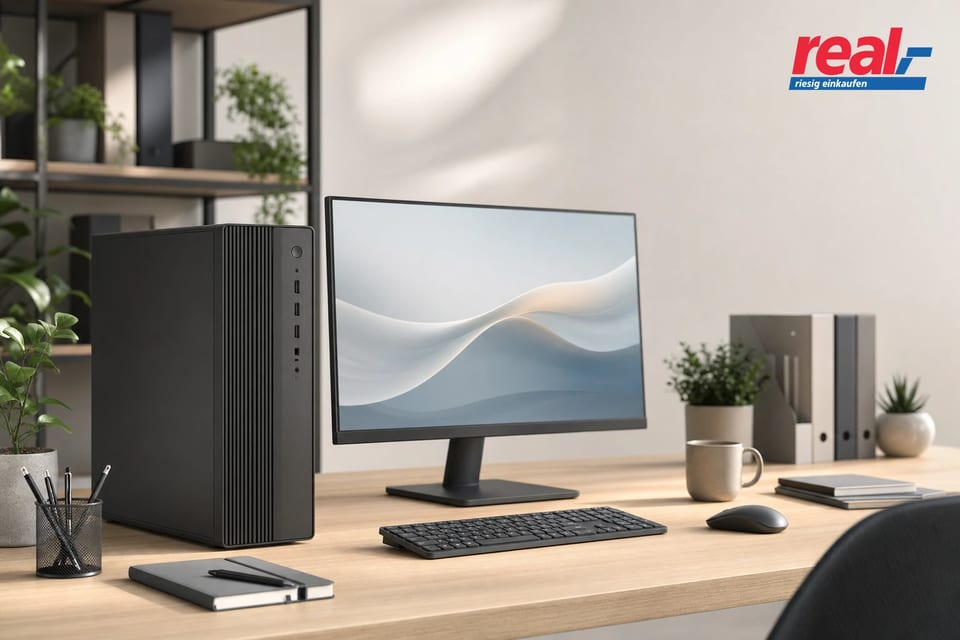
Die Bauform sollte zu Deinem Platzangebot und Deinen Erweiterungsplänen passen. Ein Mini-PC benötigt wenig Stellfläche und eignet sich für typische Büroaufgaben mit externer Anzeige, Tastatur und Maus. Ein Tower bietet häufig mehr Raum für zusätzliche Laufwerke, mehr Arbeitsspeicher oder Erweiterungskarten. All-in-One-Geräte verbinden Bildschirm und Rechner und können einen aufgeräumten Arbeitsplatz ermöglichen. Prüfe bei Office-PCs außerdem, ob vorhandene Drucker, Headsets, Webcams und Speichermedien weiterverwendet werden sollen. Wenn Du später zwei Bildschirme einsetzen möchtest, müssen passende Bildausgänge vorhanden sein. Diese Bestandsaufnahme verhindert, dass ein optisch passendes Gerät bei Anschlüssen oder Ausbauoptionen nicht zu Deinem Arbeitsplatz passt.

02

Praxiswissen

Leistung, Arbeitsspeicher und SSD abstimmen

Für Textverarbeitung, E-Mail, Webanwendungen und einfache Tabellen reicht meist ein effizient ausgestatteter Office-PC. Bearbeitest Du große Kalkulationen, viele Datensätze oder mehrere Anwendungen gleichzeitig, ist ein leistungsfähigerer Mehrkernprozessor sinnvoll. Rechenleistung wird besonders wichtig, wenn Videokonferenzen parallel zu Browser, Cloud-Speicher und Fachsoftware laufen. Orientiere Dich nicht allein an Modellnamen, sondern an Deinen konkreten Arbeitsabläufen. Für aufwendige 3D-Anwendungen, Konstruktion oder professionellen Videoschnitt kann ein spezialisierter Arbeitsplatzrechner passender sein. Ein Bürorechner muss nicht überdimensioniert sein, sollte aber während der vorgesehenen Nutzung ausreichend Reserven bieten. Berücksichtige deshalb auch künftige Programme, steigende Dateigrößen und zusätzliche Kommunikationswerkzeuge.

Arbeitsspeicher entscheidet mit darüber, wie flüssig mehrere Programme parallel reagieren. Für überschaubare Aufgaben kann eine grundlegende Ausstattung genügen. Viele Browser-Tabs, große Tabellen, Videocalls oder mehrere Benutzerprofile benötigen dagegen mehr Reserve. Eine SSD gehört zur sinnvollen Grundausstattung, weil sie Systemstarts und Dateizugriffe beschleunigt. Überlege, wie viel Platz lokale Dokumente, E-Mails, Projektdateien und Sicherungen benötigen. Liegen Daten überwiegend im Netzwerk oder in einem Cloud-Speicher, ist eine schnelle SSD oft wichtiger als eine sehr große Kapazität. Praktisch sind Geräte, bei denen Du Arbeitsspeicher oder Speicher später erweitern kannst. Prüfe vor dem Kauf, welche Komponenten tatsächlich nachrüstbar sind.

03

Entscheidungshilfe

Anschlüsse und Monitore gezielt planen

Ein Office-PC fügt sich nur dann reibungslos in den Arbeitsplatz ein, wenn seine Anschlüsse zur vorhandenen Ausstattung passen. Prüfe vorab Verbindungen für Bildschirm, Drucker, Headset, Webcam, Netzwerk und externe Laufwerke. Gut erreichbare USB-Anschlüsse erleichtern den Alltag mit Speichermedien oder Ladegeräten. Ein LAN-Anschluss kann für eine stabile kabelgebundene Verbindung wichtig sein, während WLAN und Bluetooth flexible Arbeitsplätze unterstützen. Bei mehreren Monitoren zählen Anzahl und Art der Bildausgänge ebenso wie die unterstützte Auflösung. Schreibe die Anschlüsse Deiner vorhandenen Geräte auf, bevor Du Modelle vergleichst. So erkennst Du frühzeitig, ob Kabel direkt passen oder Adapter erforderlich wären, und kannst den Arbeitsplatz sauber planen.

Die Suche nach einem best office monitor lässt sich sinnvoller über Deine Tätigkeit als über pauschale Aussagen eingrenzen. Für lange Texte und Tabellen sind Bildschirmgröße, Auflösung, angenehme Darstellung und Höhenverstellung wichtige Kriterien. Wer mehrere Dokumente, Kommunikation und Tabellen gleichzeitig nutzt, profitiert oft von einer größeren Arbeitsfläche oder einem zweiten Monitor. Achte darauf, dass die Ausgänge des Office-PCs zu den Eingängen des Bildschirms passen. Eine verstellbare Position kann den Komfort bei längerer Bildschirmarbeit verbessern. Plane auch genug Fläche auf dem Schreibtisch sowie ordentliche Kabelwege ein. Das Ergebnis ist ein Arbeitsplatz, der nicht nur technisch kompatibel, sondern im täglichen Einsatz übersichtlich und angenehm bleibt.

04

Praxiswissen

Software und Lizenzen vorab klären

Wähle einen Office-PC auch anhand der Software aus, die Du direkt nach der Einrichtung brauchst. Manche Systeme werden mit einem Betriebssystem angeboten, bei anderen richtest Du die passende Lösung selbst ein. Prüfe bei Büroprogrammen den genauen Lizenzumfang, die zulässige Nutzung und die erlaubte Geräteanzahl. Office Professional Plus bezeichnet eine bestimmte Produktvariante, sagt aber allein nicht, ob sie zu Deinem Einsatz passt. In Unternehmen sind Benutzerrechte, zentrale Verwaltung und Kompatibilität mit der vorhandenen Infrastruktur oft relevant. Private Nutzer achten häufig stärker auf vertraute Bedienung und laufende Kosten. Lies die Angaben zur jeweiligen Lizenz sorgfältig und gleiche sie mit Deinen bestehenden Programmen und Arbeitsabläufen ab.

Ein Office 365 Download kann passend sein, wenn Du mit einem konto- und abonnementbasierten Büroangebot arbeiten möchtest. Kläre vorher, ob Du Funktionen lokal, online oder auf mehreren Geräten benötigst und wie Dateien gemeinsam bearbeitet werden. Auch ein verlässlicher Internetzugang sowie Regeln für lokal gespeicherte Daten spielen eine Rolle. Für Entwickler, technische Teams oder spezialisierte Prozesse können Office Development Tools relevant sein. Sie ersetzen jedoch nicht die Prüfung der Anforderungen von Betriebssystem, Fachanwendungen und Dateiformaten. Stelle sicher, dass wichtige Programme auf dem gewählten Gerät funktionieren. So vermeidest Du Unterbrechungen im Arbeitsalltag und kannst den Rechner passend zu vorhandenen Abläufen einrichten.

05

Entscheidungshilfe

Refurbished Office-PCs sachlich vergleichen

Refurbished Office PCs können eine passende Option sein, wenn Du ein aufbereitetes Gerät für klar umrissene Büroaufgaben suchst. Vergleiche dabei immer die konkrete Konfiguration statt nur die Geräteklasse. Wichtig sind Prozessor, Arbeitsspeicher, SSD-Kapazität, Anschlüsse, Betriebssystem und der beschriebene Zustand. Bei älteren Modellen solltest Du besonders prüfen, ob Sicherheitsupdates, aktuelle Programme und Deine Bildschirmanschlüsse weiterhin passen. Für E-Mail, Textverarbeitung oder Verwaltungsaufgaben kann ein aufbereitetes System ausreichen, wenn die Ausstattung Deinen Bedarf abdeckt. Plane trotzdem Reserven für zusätzliche Browser-Tabs, Videokonferenzen oder neue Anwendungen ein. Transparente Angaben zur Konfiguration erleichtern Dir eine nachvollziehbare Entscheidung und einen fairen Vergleich.

Bei neuen Office-PCs stehen häufig aktuelle Plattformen, moderne Schnittstellen und eine längere Ausbauperspektive im Mittelpunkt. Ob ein neues oder aufbereitetes Gerät besser passt, hängt von Nutzung, Budgetrahmen und geplanter Einsatzdauer ab. Ein fester Einzelarbeitsplatz mit überschaubaren Aufgaben stellt andere Anforderungen als mehrere Rechner im Büro. Berücksichtige auch den praktischen Service: Wie schnell muss ein Gerät im Störungsfall ersetzt werden, und sollen identische Konfigurationen verfügbar sein? Für Teams kann eine einheitliche Ausstattung die Einrichtung und Unterstützung vereinfachen. Vergleiche deshalb nicht nur Anschaffungskosten, sondern den Nutzen über die vorgesehene Nutzungszeit. So findest Du eine Lösung für Aufgaben, Infrastruktur und Organisation.

06

Praxiswissen

Office-PCs für Homeoffice und Unternehmen einrichten

Im Homeoffice sollte ein Office-PC zuverlässig, leise und leicht in den vorhandenen Arbeitsplatz integrierbar sein. Neben der Leistung zählen eine stabile Netzwerkverbindung, passende Anschlüsse und eine Kamera- oder Headset-Lösung für Besprechungen. Wenn Du zwischen Wohnraum und Arbeitsplatz wechselst, kann ein kompakter Rechner mit gut erreichbaren Anschlüssen praktisch sein. Sichere wichtige Dateien regelmäßig und trenne berufliche von privaten Zugängen, sofern Deine Arbeitsorganisation das vorsieht. Für vertrauliche Daten gehören Sperrbildschirm, sichere Passwörter und aktuelle Software zu den grundlegenden Maßnahmen. Richte außerdem Bildschirmhöhe, Sitzposition und Beleuchtung passend ein. Ein ergonomischer Arbeitsplatz unterstützt konzentriertes Arbeiten über längere Zeit und reduziert unnötige Unterbrechungen.

In Unternehmen entscheidet neben der Hardware vor allem eine planbare Verwaltung über eine passende Ausstattung. Einheitliche Office-PCs erleichtern die Einrichtung von Benutzerkonten, Programmen und internen Sicherheitsvorgaben. Berücksichtige, ob Mitarbeitende stationär arbeiten, mehrere Bildschirme nutzen oder regelmäßig an unterschiedlichen Arbeitsplätzen tätig sind. Ausreichend USB- und Monitoranschlüsse reduzieren spätere Umrüstungen. Denke zudem an Reserven für wachsende Dateien, neue Fachsoftware und zusätzliche Kommunikationswerkzeuge. Ein Rechner muss nicht unnötig groß dimensioniert sein, sollte die vorgesehene Nutzungsdauer aber realistisch abdecken. Mit einer Liste aus Aufgaben, Peripherie, Speicherbedarf und Software wählst Du gezielt aus und schaffst eine verlässliche Grundlage für produktive Arbeit.

Fragen & Antworten

Gut zu wissen

Kompakte Antworten auf die Fragen, die vor einer Entscheidung besonders häufig entstehen.

Wie viel Arbeitsspeicher braucht ein Office-PC?

Für E-Mail, Texte und einfache Tabellen kann eine grundlegende Ausstattung ausreichen. Nutzt Du viele Browser-Tabs, Videokonferenzen, große Tabellen oder mehrere Programme gleichzeitig, ist mehr Arbeitsspeicher sinnvoll. Entscheidend sind Deine parallel genutzten Anwendungen und die Frage, ob sich der Speicher später erweitern lässt.

Ist ein Mini-PC für das Homeoffice geeignet?

Ein Mini-PC eignet sich für typische Büroaufgaben, wenn Prozessor, Arbeitsspeicher, SSD und Anschlüsse passend gewählt sind. Er spart Platz und lässt sich unkompliziert unterbringen. Prüfe vorher besonders die Anzahl der Monitoranschlüsse sowie Verbindungen für Netzwerk, Webcam, Headset und weitere Geräte.

Worauf achte ich bei mehreren Monitoren?

Prüfe, wie viele Bildschirme der Office-PC verbinden kann, welche Anschlüsse vorhanden sind und welche Auflösungen unterstützt werden. Ein zweiter Monitor erleichtert paralleles Arbeiten mit Dokumenten, Tabellen und Kommunikation. Plane zusätzlich passende Kabel, genügend Steckdosen und ausreichend Fläche auf dem Schreibtisch ein.

Sind refurbished Office PCs eine gute Wahl?

Aufbereitete Office-PCs können für klar definierte Büroaufgaben passen. Vergleiche die konkrete Konfiguration, den beschriebenen Zustand, Betriebssystem, Anschlüsse und Erweiterungsmöglichkeiten. Wichtig ist außerdem, dass benötigte Programme und Sicherheitsupdates unterstützt werden. Plane Leistungsspielraum ein, falls Deine Anforderungen künftig wachsen.

Brauche ich für Büroarbeit eine separate Grafikkarte?

Für E-Mail, Textverarbeitung, Browser und übliche Tabellen reicht die integrierte Grafik vieler Office-PCs häufig aus. Eine separate Grafikkarte kann bei mehreren hochauflösenden Monitoren oder grafikintensiven Anwendungen relevant werden. Prüfe deshalb Bildschirmanzahl, Auflösung und eingesetzte Fachsoftware vor dem Kauf sorgfältig.

Was sollte ich bei Softwarelizenzen beachten?

Kläre, welche Programme Du brauchst, auf wie vielen Geräten sie verwendet werden dürfen und ob sie zum Betriebssystem passen. Bei abonnementbasierten Angeboten beachte laufende Kosten und Internetanforderungen. In Unternehmen sind außerdem Benutzerverwaltung, bestehende Lizenzen und interne Vorgaben für die Auswahl relevant.

Weiter entdecken

Von der Idee zur guten Entscheidung

Vertiefe dein Wissen, entdecke weitere Themen oder starte eine neue Suche.