
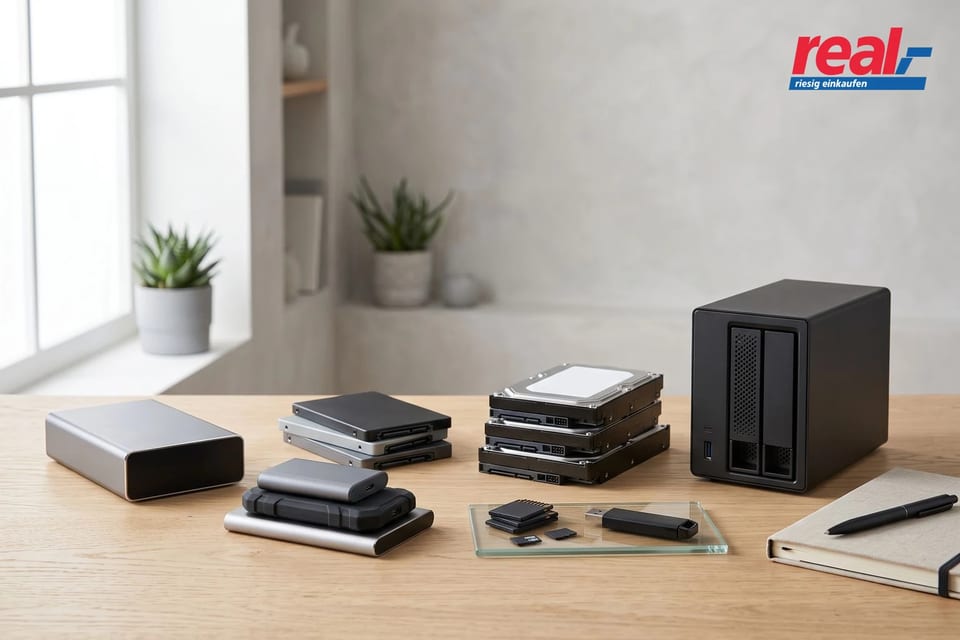
Entdecken · einordnen · vergleichen

Speicher

Wähle Speicher für PC, Gaming, Konsole und mobile Geräte passend aus. Orientierung zu RAM, SSDs, HDDs, USB-Sticks und Speicherkarten.

Speicher im Überblick
KaufberatungDas Wichtigste verstehen Mehr WissenRatgeber entdecken Später vergleichenMerkliste öffnen
Werbung

Werbeplatz · klar gekennzeichnet und redaktionell getrennt

Kaufberatung

Entscheidungen leichter machen

Die wichtigsten Kriterien, verständlich aufbereitet und direkt auf diese Kategorie zugeschnitten.

01

Orientierung

Speicher passend zum Gerät auswählen

Speicher umfasst Komponenten mit klar unterschiedlichen Aufgaben. Arbeitsspeicher, meist RAM genannt, hält Daten für laufende Programme kurzfristig bereit. SSDs und Festplatten bewahren Betriebssystem, Spiele, Fotos und Dokumente dauerhaft auf. Speicherkarten sind für Kameras, Handhelds oder andere mobile Geräte gedacht, während USB-Sticks den flexiblen Datentransport erleichtern. Bevor Du auswählst, klärst Du daher zuerst das Einsatzgerät und den konkreten Zweck. Ein Gaming-PC braucht andere Komponenten als ein schlankes Notebook, eine Konsole oder eine Kamera. Prüfe vorhandene Anschlüsse, freie Steckplätze, unterstützte Formate und den verfügbaren Einbauraum. So konzentrierst Du Dich auf Speicher, der technisch und praktisch zu Deinem Gerät passt.

Für einen Computer lohnt es sich, fehlenden Platz und mangelnde Arbeitsreserve getrennt zu betrachten. Werden Programme bei vielen geöffneten Fenstern träge oder laden Inhalte beim Wechsel immer wieder neu, kann mehr Arbeitsspeicher helfen. Fehlt dagegen Raum für Spiele, Aufnahmen oder Projektdateien, ist ein zusätzliches oder größeres Laufwerk die passendere Lösung. Bei Notebooks solltest Du vorab feststellen, ob RAM überhaupt austauschbar ist und ob ein freier Steckplatz für eine SSD vorhanden ist. Konsolen folgen eigenen Vorgaben für interne Erweiterungen, kompatible Karten oder externe Datenträger. Eine kurze Bestandsaufnahme verhindert Fehlkäufe und erleichtert die Auswahl einer sinnvollen Kapazität.

02

Praxiswissen

Arbeitsspeicher für Gaming und Anwendungen

Arbeitsspeicher stellt dem Prozessor Daten schnell zur Verfügung, solange Anwendungen aktiv sind. Seine Kapazität beeinflusst, wie angenehm Du zwischen Browser, Spiel, Sprachchat, Aufnahmeprogramm und weiteren Werkzeugen wechseln kannst. Ein einfacher Bürorechner stellt meist geringere Anforderungen als Gaming, Videobearbeitung, Bildbearbeitung oder Entwicklungsarbeit. Achte nicht nur auf die Gigabyte-Angabe, sondern vor allem auf den richtigen Speichertyp. DDR4 und DDR5 sind mechanisch und elektrisch nicht miteinander kompatibel. Außerdem unterscheiden sich lange DIMM-Module für Desktop-PCs von kompakten SO-DIMM-Modulen für viele Notebooks. Die Unterlagen von Mainboard oder Notebook nennen unterstützte Bauformen, Kapazitäten und Geschwindigkeiten zuverlässig.

Zwei aufeinander abgestimmte RAM-Module können in vielen Systemen sinnvoll sein, weil sie den Speicherbetrieb parallel organisieren. Unterschiedliche Einzelmodule lassen sich zwar gelegentlich kombinieren, doch abweichende Kapazitäten, Taktraten oder Latenzen können die Konfiguration einschränken. Ergänzt Du vorhandenen Arbeitsspeicher, vergleichst Du deshalb Bauform, Typ, Spannung und wesentliche Leistungsdaten sorgfältig. Auch die physische Größe verdient Aufmerksamkeit: Hohe Kühlkörper können mit großen CPU-Kühlern oder engen Gehäusen kollidieren. Beleuchtung verändert dagegen nicht die technische Eignung. Plane Reserven nach Deiner Nutzung ein, denn viele offene Browser-Tabs, Streaming, Hintergrundprogramme und Spielaufnahmen erhöhen den Bedarf deutlich.

03

Entscheidungshilfe

SSDs für System, Spiele und Projekte

SSDs eignen sich besonders für Betriebssystem, Programme und häufig gespielte Titel, weil sie ohne bewegliche Teile arbeiten und Daten zügig bereitstellen. Beim Kauf triffst Du häufig auf 2,5-Zoll-SATA-SSDs sowie kompakte M.2-Modelle. M.2 bezeichnet zunächst nur die Bauform und nicht automatisch die Schnittstelle. Eine M.2-SSD kann je nach Ausführung über SATA oder über PCIe mit NVMe arbeiten. Prüfe daher immer, welche Anbindung Dein Mainboard oder Notebook unterstützt. Wichtig sind außerdem die passende Modullänge und bei mobilen Geräten die zulässige Bauhöhe. Ein vorhandener M.2-Steckplatz allein reicht nicht als Entscheidungshilfe, weil nicht jedes Gerät sämtliche Varianten akzeptiert.

Die passende SSD-Größe hängt von Deiner Spielebibliothek, den verwendeten Programmen und dem erwarteten Datenzuwachs ab. Plane neben den eigentlichen Installationen auch Raum für Aktualisierungen, Downloads, temporäre Dateien und künftige Projekte ein. Eine dauerhaft fast volle System-SSD erschwert die Verwaltung und lässt wenig Spielraum für neue Inhalte. Praktisch ist oft eine Aufteilung: Eine schnelle SSD übernimmt System und regelmäßig genutzte Anwendungen, ein weiteres Laufwerk lagert große Sammlungen oder ältere Spiele aus. Schnelle NVMe-SSDs können bei langen Schreibvorgängen Wärme entwickeln. Falls Dein Mainboard einen Kühlkörper vorsieht, sollte dessen Montage zur gewählten SSD passen und das Modul nicht unnötig unter Spannung stehen.

04

Praxiswissen

Festplatten für Archive und Sicherungskopien

Klassische Festplatten, auch HDDs genannt, bieten viel Kapazität für umfangreiche Fotoarchive, Videos, Musik, Backups und selten benötigte Daten. Da sie mechanisch arbeiten, reagieren sie bei vielen Zugriffen meist langsamer als SSDs. Für große lokale Sammlungen können sie dennoch eine sinnvolle Ergänzung sein. In Desktop-PCs sind 3,5-Zoll-Festplatten verbreitet, während 2,5-Zoll-Modelle häufiger in mobilen oder externen Gehäusen vorkommen. Vor dem Einbau prüfst Du freien Platz im Gehäuse, SATA-Datenanschluss, Stromversorgung und eine geeignete Befestigung. Bei externen Festplatten sind zusätzlich Anschlussart, Kabellänge, Transportbedarf und der vorgesehene Standort relevant. So passt das Laufwerk zu Datenmenge und Arbeitsumgebung.

Eine einzelne Festplatte ist keine vollständige Absicherung wichtiger Dateien. Bewahre besonders wertvolle Fotos, Dokumente oder Projekte auf mindestens zwei getrennten Speichermedien auf und aktualisiere die Kopien regelmäßig. Eine räumlich getrennte weitere Kopie schützt zusätzlich vor Schäden oder Verlust am selben Ort. Für Sicherungen zählen übersichtliche Ordner, ausreichende Kapazität und ein verlässlicher Ablauf häufig mehr als hohe Übertragungswerte. Im Wohn- oder Arbeitszimmer kann auch die hörbare Geräuschentwicklung einer HDD relevant sein. Externe Laufwerke solltest Du während aktiver Schreibvorgänge nicht abrupt abziehen oder bewegen. Spiele können auf einer Festplatte liegen, doch häufig gestartete Titel und das Betriebssystem profitieren üblicherweise von einer SSD.

05

Entscheidungshilfe

Speicherkarten und USB-Sticks richtig wählen

Speicherkarten werden in Kameras, Drohnen, Handhelds, Smartphones und anderen mobilen Geräten verwendet. Entscheidend sind nicht nur Kapazität und Kartenformat, sondern auch die vom Gerät unterstützten Standards. Manche Geräte benötigen microSD, andere SD-Karten in voller Größe. Für hochauflösende Videoaufnahmen, Serienbilder oder Anwendungen ist zudem die ausgewiesene Geschwindigkeitsklasse wichtig. Eine schnelle Karte entfaltet ihren Nutzen nur, wenn das Gerät die entsprechende Leistung unterstützt. Kontrolliere deshalb vor dem Kauf das Handbuch sowie die zulässige maximale Kapazität. Wähle genügend Reserve für neue Aufnahmen, Offline-Inhalte oder Apps ein, damit Du nicht unterwegs ständig Daten auslagern musst. Auch ein passender Kartenleser erleichtert den schnellen Transfer an den Computer.

USB-Sticks eignen sich für Dokumente, Installationsdateien und den unkomplizierten Austausch zwischen Geräten. Bei großen Videodateien oder vielen Bildern beeinflussen Anschluss und Übertragungsstandard deutlich, wie lange das Kopieren dauert. Ein schneller Stick benötigt jedoch auch einen passenden Anschluss am Computer, damit Du sein Potenzial nutzen kannst. Für den Schlüsselbund sind eine stabile Öse und eine geschützte Bauform praktisch, während am festen Arbeitsplatz ein Modell mit Kappe oder Schiebemechanismus passen kann. Vertrauliche Daten transportierst Du nicht ungeschützt. Trenne den Stick nach dem Kopieren über die vorgesehene Funktion des Systems, damit laufende Schreibvorgänge abgeschlossen werden und Dateien nicht beschädigt zurückbleiben.

06

Praxiswissen

Kompatibilität, Einbau und Speicherplanung

Vor dem Kauf hilft eine genaue Bestandsaufnahme Deines Systems. Notiere Mainboard- oder Notebook-Modell, bereits eingebaute Module und Laufwerke sowie freie Steckplätze. Bei RAM zählen Speichertyp, Bauform und unterstützte Gesamtkapazität. Für SSDs sind Anschluss, Übertragungsprotokoll, M.2-Länge und gegebenenfalls geteilte PCIe-Ressourcen wichtig. Eine interne Festplatte benötigt Datenkabel, Stromanschluss und einen passenden Einbauplatz. Bei externen Speichern prüfst Du vorhandene USB-Anschlüsse und den gewünschten Einsatzort. Gerade bei kompakten Notebooks können Steckplätze oder Speicherbausteine fest verbaut sein. Verlass Dich bei Zweifeln auf die technischen Unterlagen des jeweiligen Geräts, statt allein von der Optik eines Anschlusses auszugehen.

Nimm Dir für den Einbau Zeit und arbeite sorgfältig. Schalte den Rechner vollständig aus, trenne die Stromversorgung und fasse empfindliche Kontakte möglichst nicht an. RAM-Module müssen sauber in der vorgesehenen Richtung einrasten, M.2-SSDs werden mit einer kleinen Schraube gesichert und Festplatten sollten fest sowie vibrationsarm sitzen. Nach dem Einbau kann ein neues Laufwerk je nach Betriebssystem zunächst eingerichtet werden, bevor Du es für Dateien nutzt. Kontrolliere anschließend Erkennung, verfügbare Kapazität und die korrekte Zuordnung der Laufwerke. Eine klare Aufteilung zwischen System, Spielen, kreativen Projekten und Sicherungskopien macht es leichter, Speicherplatz langfristig übersichtlich zu verwalten.

Fragen & Antworten

Gut zu wissen

Kompakte Antworten auf die Fragen, die vor einer Entscheidung besonders häufig entstehen.

Wie unterscheidet sich Arbeitsspeicher von SSD-Speicher?

Arbeitsspeicher hält Daten nur während des laufenden Betriebs kurzfristig bereit und unterstützt parallele Anwendungen. Eine SSD speichert Betriebssystem, Spiele und Dateien dauerhaft. Mehr RAM vergrößert nicht den Ablageplatz. Eine größere SSD erweitert umgekehrt nicht die Arbeitsreserve für geöffnete Programme.

Welche SSD passt in meinen PC oder mein Notebook?

Prüfe zunächst freie SATA-Anschlüsse oder einen M.2-Steckplatz. Bei M.2 musst Du zusätzlich klären, ob SATA oder PCIe mit NVMe unterstützt wird. Vergleiche außerdem zulässige Modullänge, Bauhöhe und Speicherkapazität mit den Unterlagen Deines Mainboards oder Notebooks.

Kann ich unterschiedliche RAM-Module zusammen verwenden?

Das kann funktionieren, ist aber nicht immer die günstigste technische Lösung. Unterschiede bei Kapazität, Taktung oder Latenzen können Einstellungen begrenzen. Für eine gut planbare Konfiguration sind möglichst gleiche Module sinnvoll, die als abgestimmtes Set angeboten werden oder dieselben wesentlichen Daten besitzen.

Wie viel freier Platz sollte auf einer SSD bleiben?

Lass ausreichend Reserve für Systemaktualisierungen, temporäre Dateien, Downloads und neue Inhalte. Eine feste Größe passt nicht zu jeder Nutzung. Wird eine SSD dauerhaft fast vollständig belegt, wird die Datenverwaltung umständlicher. Prüfe große Dateien regelmäßig und plane Erweiterungen frühzeitig ein.

Eignet sich eine Festplatte für Spiele?

Eine Festplatte kann Spiele speichern und starten, benötigt beim Laden jedoch meist mehr Zeit als eine SSD. Für selten genutzte Titel oder große Archive ist sie passend. Häufig gespielte Spiele, das Betriebssystem und oft verwendete Anwendungen profitieren im Alltag normalerweise von einer SSD.

Worauf achte ich bei Speicherkarten für Kameras?

Wichtig sind Kartenformat, maximal unterstützte Kapazität und die erforderliche Geschwindigkeitsklasse Deiner Kamera. Für hochauflösende Videos oder schnelle Bildserien steigen die Anforderungen. Prüfe vor dem Kauf die Geräteunterlagen, damit Speicherkarte, Aufnahmefunktion und geplanter Einsatzzweck zusammenpassen.

Weiter entdecken

Von der Idee zur guten Entscheidung

Vertiefe dein Wissen, entdecke weitere Themen oder starte eine neue Suche.